Compartir y presentar
Compartir un panel con tus compañeros, qué pueden hacer con él y cómo presentarlo a pantalla completa.
Descripción general
Al principio, un panel es solo tuyo. Compártelo y los compañeros que elijas podrán abrirlo, ver las mismas cifras actualizadas y copiarlo para tener el suyo. Preséntalo y ocupará toda la pantalla en una reunión. Para las dos cosas hace falta un panel guardado; consulta Crear un panel.
Compartir por correo
- Abre el panel y haz clic en Compartir, arriba a la derecha.
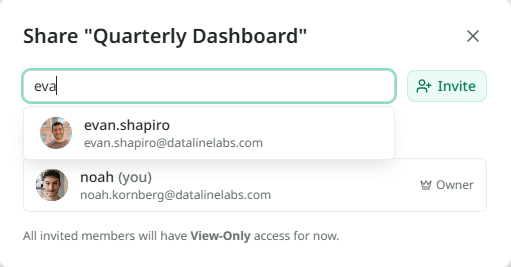
- Escribe la dirección de correo de un compañero en Añadir personas por correo. Mientras escribes, Mira te sugiere personas de tu organización.
- Haz clic en Invitar. La persona se añade a la lista de abajo y el panel aparece en su Biblioteca.
La lista muestra a todas las personas con acceso. Tú apareces como Propietario. Para quitar a alguien, abre el menú que hay junto a su nombre y elige Quitar. Pierde el acceso al momento.
Hasta que lo compartes, la lista dice Nadie más tiene acceso todavía.
Quién es el propietario
La persona que guardó el panel es su propietaria, y solo ella puede cambiarlo: mover un gráfico, pedir uno nuevo, compartirlo o cambiar su estilo. Todos los demás lo abren en solo lectura. Quitar un gráfico o cambiar el nombre del panel lo cambia para todos, porque todos están viendo el mismo.
Quien recibe el panel ve un botón Hacer una copia donde irían las herramientas de edición. La copia es suya, en su propia sesión, y lo que cambie en ella no toca la tuya. Así un compañero puede partir de tu trabajo sin que tengas que darle el original.
En su Biblioteca, el panel compartido aparece junto a los suyos. Si ya no lo quiere, su menú ofrece Dejar el panel en lugar de Eliminar: desaparece de su Biblioteca y el tuyo sigue intacto.

Presentar
Haz clic en Presentar, arriba a la derecha, y el panel ocupa toda la pantalla, con el chat y todo lo demás oculto. Mientras presentas, los gráficos son de solo lectura, así que no puedes mover uno sin querer. Pulsa Escape para volver.
La pantalla muestra lo que cabe. En la vista normal, la línea discontinua que cruza el lienzo marca dónde acaba la pantalla, y lo que quede por debajo no se verá al presentar. Deja por encima lo que necesite la reunión. Consulta Editar el lienzo.
Como el panel se actualiza solo mientras está abierto, un panel que se queda presentándose en una pantalla de pared sigue al día durante toda la jornada.