Personas y roles
Las personas de un departamento, cómo cambiar un rol, qué puede hacer cada rol y cómo añadir a alguien.
Descripción general
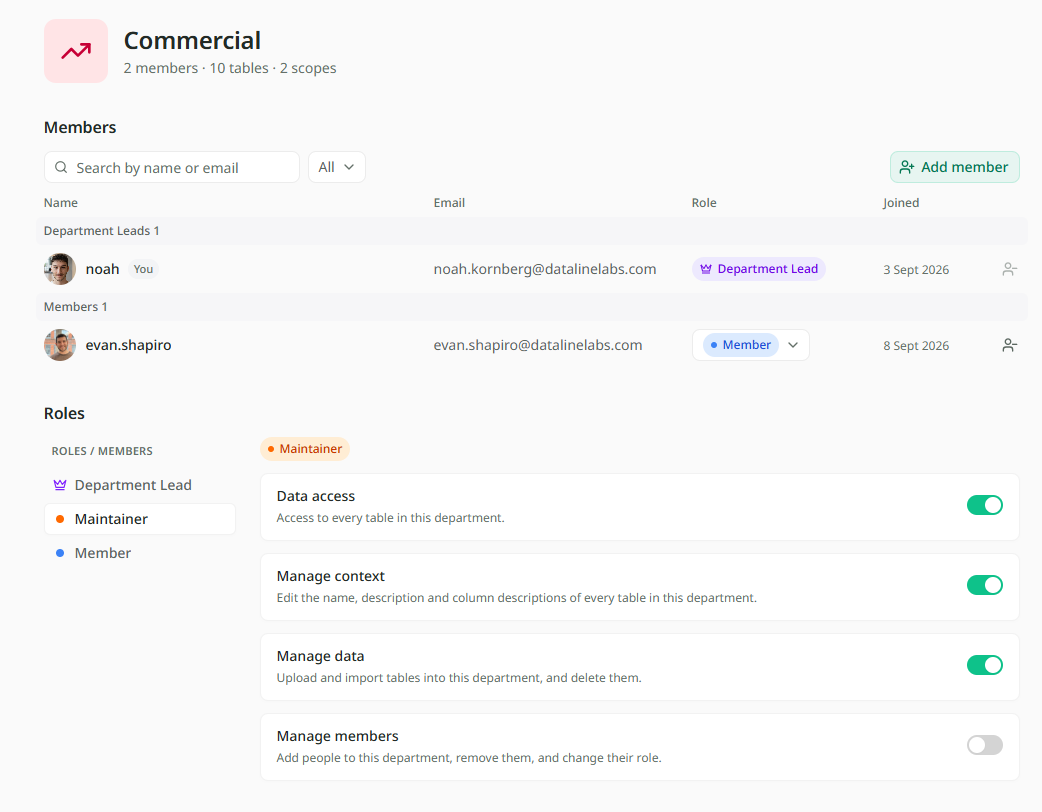
En la página Personas, el Responsable de un departamento decide quién forma parte de él y qué puede hacer allí cada persona. Ábrela desde Gestión de departamentos, en la barra lateral: haz clic en el departamento y después en Personas. Pueden abrirla el Responsable, los Propietarios y los Administradores, y cualquier persona a la que el Responsable haya dado Gestionar miembros.
Los roles de esta página son roles en el departamento: Responsable, Gestor y Miembro. Son independientes del acceso a la organización de cada persona. Cómo funcionan los departamentos compara los dos.
La lista de personas
La sección Miembros muestra a todas las personas del departamento, con su correo electrónico, su rol y la fecha en que se unieron. Busca por nombre o correo electrónico, o usa el filtro por rol para ver solo Responsables del departamento, Gestores o Miembros.
Cambiar un rol
Abre el menú de rol en la fila de una persona y elige Responsable, Gestor o Miembro. El cambio se aplica al momento. Un departamento siempre conserva al menos un Responsable, así que el último no puede dejar el puesto hasta que otra persona lo ocupe.
Para sacar a alguien del departamento, haz clic en el aspa del final de su fila y confírmalo. Pierde las tablas del departamento en ese mismo momento, pero sigue en la organización y conserva los demás departamentos en los que esté.
Qué puede hacer cada rol
La sección Roles es una cuadrícula de interruptores. Elige un rol a la izquierda y activa o desactiva cada permiso a la derecha.
| Permiso | Qué permite hacer al rol |
|---|---|
| Acceso a los datos | Ver las tablas del departamento y preguntar a Mira por ellas. |
| Gestionar contexto | Editar el nombre de una tabla, su descripción y el significado de cada columna. |
| Gestionar datos | Añadir datos, reemplazar un archivo y eliminar tablas. |
| Gestionar miembros | Añadir personas al departamento, quitarlas y cambiar su rol. |
Los interruptores del Responsable están siempre activados. Gestor y Miembro empiezan con todo desactivado y tienen exactamente lo que el Responsable active. En Kestrel Outdoor, Aisha es la Responsable de Finanzas. Activa Acceso a los datos para los Miembros, así que Priya puede preguntar por las tablas de Finanzas. También activa Gestionar datos para los Gestores, así que Dan puede subir el presupuesto mensual sin ser Responsable.
Estos interruptores se aplican a todo el departamento. Para tratar de forma distinta un grupo de tablas o una tabla concreta, usa la pestaña Permisos de la página Datos del departamento.
Añadir a alguien
- Haz clic en Añadir miembro, encima de la lista.
- Elige Añadir por correo electrónico… y escribe la dirección de alguien que ya esté en la organización.
- Elige su rol. Por defecto es Miembro.
- Haz clic en Añadir. Aparece en la lista y tiene acceso a las tablas del departamento según lo que permita su rol.
Los Propietarios y los Administradores también ven a las personas de la organización en el menú Añadir miembro. Al hacer clic en un nombre, esa persona se añade como Miembro en un solo paso.
Si la dirección es de alguien que todavía no está en la organización, Mira te lo indica y te ofrece invitarle.
Cuándo puede invitar un Responsable
Invitar a alguien nuevo… trae directamente a este departamento a una persona que todavía no está en Mira. Los Propietarios y los Administradores siempre pueden usarlo. Un Responsable solo puede usarlo si un Propietario o un Administrador ha activado Puede invitar a personas en Permisos. Hasta entonces, la opción aparece, pero en gris.
Quien llega invitado por un Responsable entra en la organización como Usuario, con el rol en el departamento que haya elegido el Responsable. Cuando Dan invita a un nuevo comercial a Ventas como Miembro, llega pudiendo preguntar por Ventas y por nada más.