Subidas retenidas
Revisar los archivos que se han retenido.
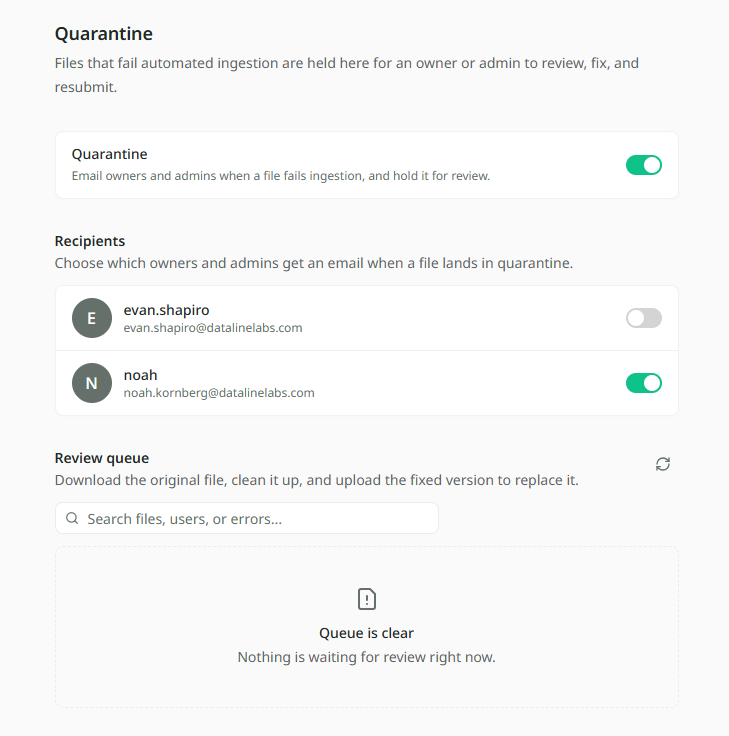
Descripción general
A veces Mira no puede leer un archivo que alguien sube. Puede que la hoja no tenga encabezados, o que tenga dos tablas en la misma página. Cuando pasa eso, quien lo sube puede enviar el archivo a un administrador en lugar de darse por vencido. El archivo queda retenido en una cola, y un propietario o administrador lo arregla y lo vuelve a meter.
Los archivos retenidos están en la página Cuarentena de Ajustes. La ven los propietarios y administradores.
Por qué se retiene un archivo
Un archivo se retiene cuando quien lo sube elige Enviar a un administrador. Esa opción aparece cuando Mira encuentra un problema que no puede resolver, por ejemplo:
- la primera fila no son nombres de columna
- hay más de una tabla en una hoja
- las filas tienen longitudes distintas
- el archivo no es un CSV ni un Excel
En Subir archivos se ve lo que aparece a quien sube el archivo y qué otras opciones tiene.
Activarla
La revisión está desactivada hasta que un propietario o administrador la activa. Mientras está desactivada, quien sube archivos no tiene la opción de enviarlos a un administrador.
- Abre Ajustes y elige Cuarentena.
- Activa el interruptor Cuarentena.
- En Destinatarios, activa a cada propietario o administrador que deba recibir un correo cuando se retenga un archivo.
Si desactivas el interruptor, dejan de enviarse los correos a todos.
Revisar los archivos retenidos
La Cola de revisión muestra todos los archivos retenidos, con quién los subió y cuándo. Usa el buscador para encontrar un archivo por nombre, persona o problema.
- Haz clic en un archivo para abrirlo. Por qué se ha retenido explica qué falla.
- Haz clic en Descargar original para obtener el archivo tal como se subió.
- Arréglalo en tu ordenador.
- En Resolver, haz clic en Seleccionar el archivo corregido y elígelo. Puedes añadir un comentario con lo que has cambiado.
- Haz clic en Subir archivo corregido.
El archivo corregido entra como una subida normal, y la copia retenida sale de la cola. Si todavía tiene algún problema, Mira te lo dice y no lo envía.
Si no merece la pena conservar un archivo, haz clic en Eliminar archivo. Se te pedirá un motivo, y el archivo se borra para siempre.
A quién se avisa
| Quién | Cuándo |
|---|---|
| Los propietarios y administradores activados en Destinatarios | Reciben un correo cada vez que se retiene un archivo. |
| La persona que sube el archivo | Al enviarlo, ve el archivo marcado como En revisión en la ventana de subida. |