Fuentes compartidas
Conecta o sube una sola vez para toda la organización y elige qué departamentos ven cada tabla.
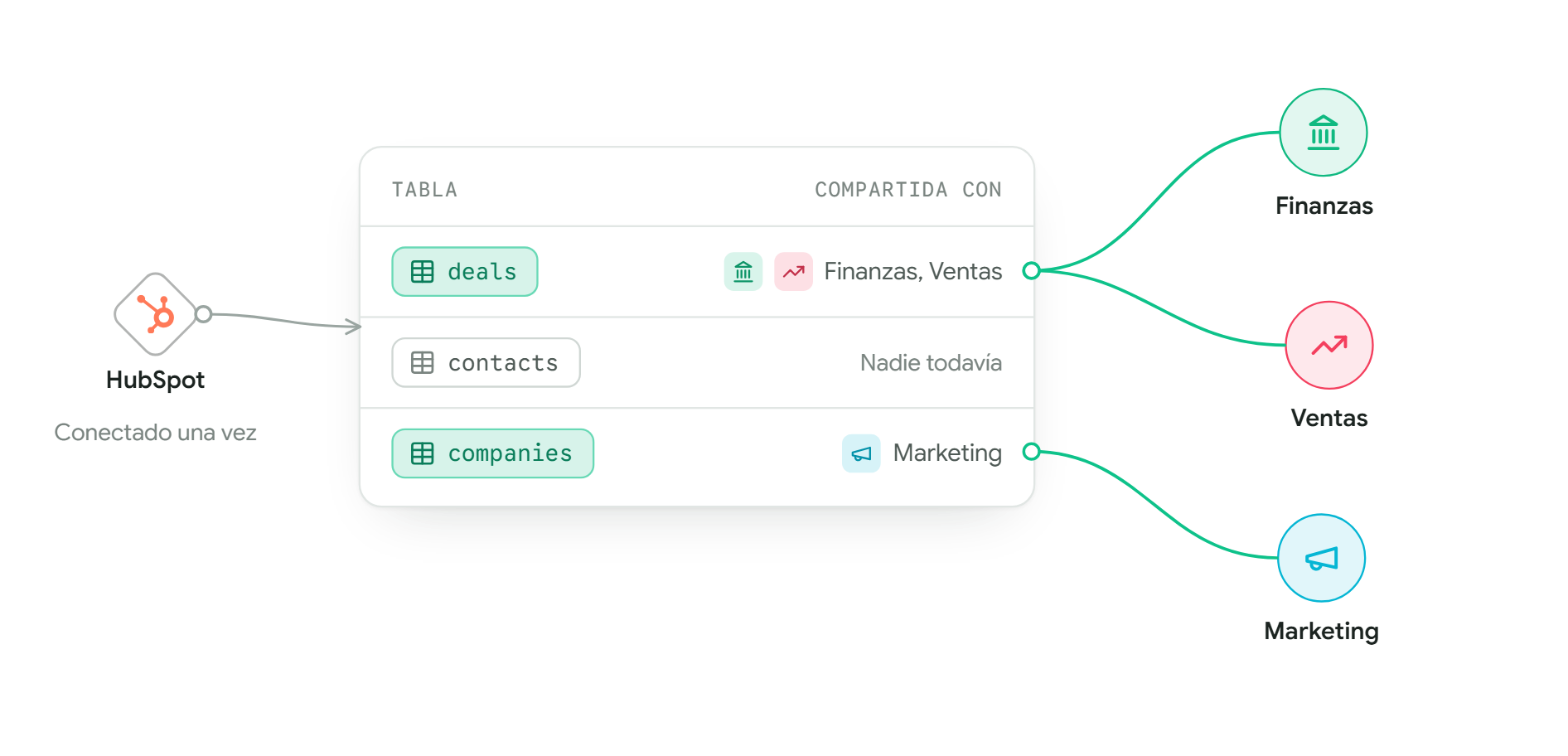
Descripción general
En Fuentes están los datos compartidos de la organización. Aquí conectas un sistema o subes un archivo una sola vez, para toda la organización, y después eliges qué departamentos pueden ver cada una de sus tablas. Abre el menú de la organización, arriba en la barra lateral, elige Ajustes y después Fuentes. Solo los Propietarios y Administradores ven esta página.
Úsala para los datos que necesita más de un departamento. Todos los sistemas conectados están aquí. Un archivo que solo necesita un departamento es mejor subirlo en la página Datos del departamento de ese departamento. En De dónde vienen los datos se comparan las dos opciones.
Añadir una fuente
- Haz clic en Añadir datos, arriba en la página.
- Elige Subir un archivo para traer una hoja de cálculo, o Conectar una herramienta para conectar un sistema como HubSpot.
- Sigue los pasos de la ventana. En Subir archivos y Conectar un sistema se explica cada paso.
La página muestra cada sistema conectado en Conectores y cada archivo subido en Subidas. Un sistema que se empezó a conectar pero en el que nunca se inició sesión muestra Terminar la configuración. Haz clic para seguir donde se quedó.
Compartir una fuente con departamentos
Haz clic en una fuente para abrirla. La sección Compartir tiene una fila por departamento, con una casilla y un resumen corto, como "las 12 tablas", "7 de 12 tablas" o "sin compartir".
- Marca un departamento para compartir con él todas las tablas de la fuente. Desmárcalo para dejar de compartirlas.
- Repite con cada departamento. Todavía no cambia nada: las filas indican lo que pasará cuando guardes.
- Haz clic en Guardar cambios.
Si vas a quitarle tablas a un departamento, Mira te pide que lo confirmes y te dice cuántas tablas perderá cada departamento. No se borra nada. El departamento simplemente deja de verlas, y puedes volver a compartirlas cuando quieras.
Compartir una sola tabla
A veces un departamento solo debe ver una parte de una fuente. En Kestrel Outdoor, Ventas y Finanzas necesitan los deals de HubSpot, pero solo Ventas necesita sus contacts.
- Abre la fuente y haz clic en una tabla de la lista Tablas. Se abre un panel al lado.
- Abre la pestaña Compartir y marca los departamentos que deben ver esta tabla.
- Haz clic en Guardar cambios.
Cada fila de la lista Tablas indica con quién está compartida, o Sin compartir. En cuanto un departamento tiene una tabla, su Responsable decide qué personas del equipo pueden verla. Consulta Datos del departamento.
Describir, reemplazar y eliminar
En la pestaña Detalles del panel de la tabla se describe una tabla compartida: su nombre, una descripción corta y qué significa cada columna. Lo escribes una vez, y todos los departamentos que tienen la tabla ven la misma descripción. Los departamentos no pueden cambiarla.
- Reemplazar archivo cambia una tabla subida por una versión nueva. Se mantienen su nombre, su descripción y con quién se comparte.
- Eliminar tabla borra la tabla y sus datos para siempre. Antes, Mira indica qué departamentos la perderán y qué paneles dejarán de funcionar.
- Eliminar conector, al pie de la página de un sistema conectado, desconecta el sistema. Las tablas que ya había traído se conservan.