Configurar tu organización
El camino del propietario: los departamentos y sus responsables, el primer sistema y las invitaciones.
Descripción general
Esta página es para quien pone en marcha Mira en su empresa, que suele ser el Propietario. Tu tarea es que tu gente obtenga su primera respuesta. Para eso hacen falta tres cosas: departamentos con un Responsable cada uno, algunos datos y las propias personas. En cuanto los departamentos tienen Responsable, son ellos quienes se ocupan del día a día.
Todo esto se hace en Ajustes. Haz clic en el nombre de tu organización, arriba en la barra lateral, y elige Ajustes.
Tu organización
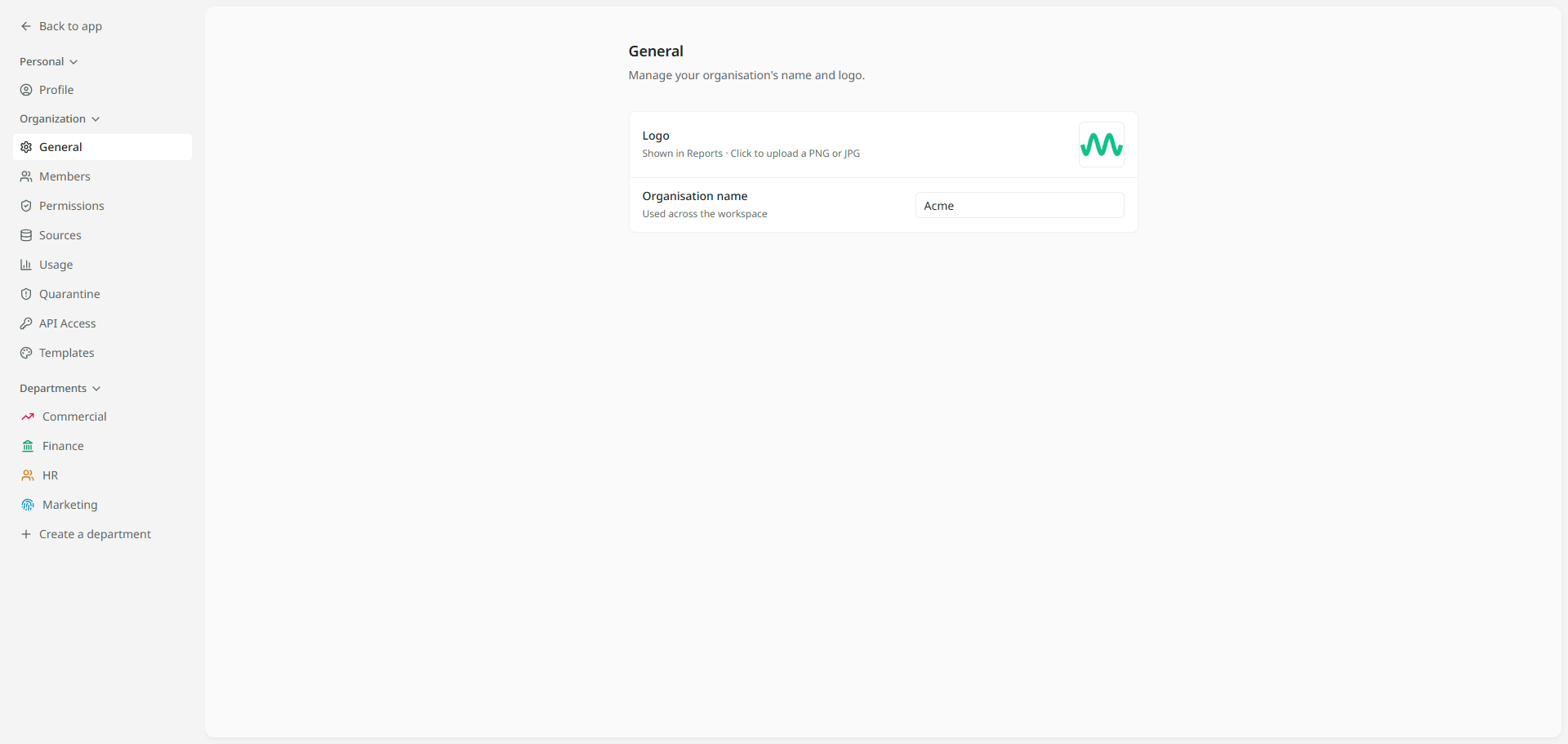
Cuando empiezas con Mira, el equipo de Mira crea tu organización contigo y te nombra Propietario. Lleva el nombre y el logotipo de tu empresa. Puedes cambiar los dos más adelante en Ajustes, dentro de General.
Crear departamentos y nombrar a sus responsables
Un departamento es un equipo que comparte datos, como Finanzas o Ventas. Empieza por los equipos que vayan a usar Mira primero. Kestrel Outdoor empezó con Finanzas, Ventas y Marketing.
- En Ajustes, dentro de Departamentos, haz clic en Crear un departamento.
- Ponle un Nombre y, si quieres, una Descripción de lo que lleva el equipo.
- Elige quién lo dirige. Todo departamento necesita un Responsable, y de momento puedes ser tú.
- Haz clic en Crear departamento.
El Responsable decide quién está en el departamento y qué tablas ve cada persona. Elige a quien mejor conozca los datos de ese equipo. Cómo funcionan los departamentos explica qué puede hacer cada rol.
Conectar tu primer sistema
Mira necesita datos para responder. Puedes subir un archivo o conectar un sistema que tu empresa ya usa.
- En Ajustes, abre Fuentes y haz clic en Añadir datos.
- Elige Subir un archivo para un CSV o una hoja de Excel, o Conectar una herramienta para un sistema como HubSpot.
- Sigue los pasos de la opción que hayas elegido. Un sistema conectado se mantiene al día solo a partir de ese momento.
Mira solo lee tus datos. Nunca cambia nada en los sistemas que conectas. Cuando lleguen las tablas, elige qué departamentos pueden ver cada una. Kestrel Outdoor conectó HubSpot una vez y compartió sus tablas con Ventas. Fuentes compartidas explica cómo hacerlo, y Conectar un sistema recorre cada paso de la conexión.
Invitar a tu gente
- En Ajustes, abre Miembros.
- En Invitar a personas, escribe la dirección de correo de la persona.
- Elige su acceso: Administrador si va a ayudar a gestionar Mira, Usuario para todos los demás.
- Elige los departamentos a los que se une y su rol en cada uno. Debajo aparece una línea que resume lo que va a tener, para que lo compruebes.
- Haz clic en Invitar. Puedes añadir varias personas antes de hacer clic.
Cada persona recibe un correo. Cuando inicia sesión, entra directamente en sus departamentos. Mientras tanto, aparece en la pestaña Pendientes, donde puedes cambiar o cancelar la invitación. Los detalles están en Miembros y acceso. Tu primera pregunta es una buena página para enviarles.
Qué hacen después tus responsables
En cuanto un departamento tiene Responsable, es él quien se ocupa de ese departamento. Añade personas, elige qué tablas ve el departamento y decide qué puede hacer cada persona. Personas y roles explica cómo.